MICROSOFT EXCEL
Assallamu'alaiikum wr.wb...
Pengenalan Microsoft Excel
Microsoft Excel atau Microsoft Office Excel adalah sebuah program aplikasi lembar kerja spreadsheet yang dibuat dan didistribusikan oleh Microsoft Corporation untuk sistem operasi Microsoft Windows dan Mac OS. Aplikasi ini memiliki fitur kalkulasi dan pembuatan grafik yang baik, dengan menggunakan strategi marketing Microsoft yang agresif, menjadikan Microsoft Excel sebagai salah satu program komputer yang populer digunakan di dalam komputer mikro hingga saat ini. Bahkan, saat ini program ini merupakan program spreadsheet paling banyak digunakan oleh banyak pihak, baik di platform PC berbasis Windows maupun platform Macintosh berbasis Mac OS, semenjak versi 5.0 diterbitkan pada tahun 1993. Aplikasi ini merupakan bagian dari Microsoft Office System, dan versi terakhir adalah versi Microsoft Office Excel 2007 yang diintegrasikan di dalam paket Microsoft Office System 2007 .
Microsoft Excel merupakan perangkat lunak untuk mengolah data secara otomatis meliputi perhitungan dasar, penggunaan fungsi-fungsi, pembuatan grafik dan manajemen data. Perangkat lunak ini sangat membantu untuk menyelesaikan permasalahan administratif mulai yang paling sedernaha sampai yang lebih kompleks. Permasalahan sederhana tersebut misalnya membuat rencana kebutuhan barang meliputi nama barang, jumlah barang dan perkiraan harga barang. Permasalahan ini sebenarnya dapat juga diselesaikan menggunakan Microsoft Word karena hanya sedikit memerlukan proses perhitungan, tetapi lebih mudah diselesaikan dengan Microsoft Excel. Contoh permasalahan yang lebih kompleks adalah pembuatan laporan keuangan (general ledger) yang memerlukan banyak perhitungan, manajemen data dengan menampilkan grafik data pivot tabel atau penggunaan fungsi-fungsi matematis ataupun logika pada sebuah laporan. Penyelesaian permasalahan yang komplek juga dapat memanfaatkan pemograman macro yang disediakan oleh Excel agar proses penggunaan lebih mudah.
v Sejarah Singkat Microsoft Excel
Pada tahun 1982, Microsoft membuat sebuah program spreadsheet yang disebut denganMultiplan, yang sangat populer dalam sistem-sistem CP/M, tapi tidak dalam sistem MS-DOSmengingat di sana sudah berdiri saingannya, yakni Lotus 1-2-3. Hal ini membuat Microsoft memulai pengembangan sebuah program spreadsheet yang baru yang disebut dengan Excel, dengan tujuan, seperti yang dikatakan oleh Doug Klunder, “do everything 1-2-3 does and do it better/melakukan apa yang dilakukan oleh 1-2-3 dan lebih baik lagi”.
Versi pertama Excel dirilis untuk Macintosh pada tahun 1985 dan versi Windows-nya menyusul (dinomori versi 2.0) pada November 1987. Lotus ternyata terlambat turun ke pasar program spreadsheet untuk Windows, dan pada tahun tersebut, Lotus 1-2-3 masih berbasis MS-DOS. Pada tahun 1988, Excel pun mulai menggeser 1-2-3 dalam pangsa pasar programspreadsheet dan menjadikan Microsoft sebagai salah satu perusahaan pengembang aplikasi perangkat lunak untuk komputer pribadi yang andal. Prestasi ini mengukuhkan Microsoft sebagai kompetitor yang sangat kuat bagi 1-2-3 dan bahkan mereka mengembangkannya lebih baik lagi. Microsoft, dengan menggunakan keunggulannya, rata-rata merilis versi Excel baru setiap dua tahun sekali, dan versi Excel untuk Windows terakhir adalah Microsoft Office Excel 2010 (Excel 14), sementara untuk Macintosh (Mac OS X), versi terakhirnya adalah Excel for Mac.
Pada awal-awal peluncurannya, Excel menjadi sasaran tuntutan perusahaan lainnya yang bergerak dalam bidang industri finansial yang telah menjual sebuah perangkat lunak yang juga memiliki nama Excel. Akhirnya, Microsoft pun mengakhiri tuntutan tersebut dengan kekalahan dan Microsoft harus mengubah nama
Excel menjadi “
Microsoft Excel” dalam semua rilis pers dan dokumen
Microsoft. Meskipun demikian, dalam prakteknya, hal ini diabaikan dan bahkan Microsoft membeli Excel dari perusahaan yang sebelumnya menuntut mereka, sehingga penggunaan nama Excel saja tidak akan membawa masalah lagi. Microsoft juga sering menggunakan huruf
XL sebagai singkatan untuk program tersebut, yang meskipun tidak umum lagi, ikon yang digunakan oleh program tersebut masih terdiri atas dua huruf tersebut (meski diberi beberapa gaya penulisan). Selain itu, ekstensi default dari spreadsheet yang dibuat oleh Microsoft Excel hingga versi 11.0 (Excel 2003) adalah *.xls sedangkan mulai Microsoft Office Excel 2007 (versi 12.0) ekstensi default-nya adalah *.xlsx yang mendukung format HTML namun dengan isi yang sama memiliki ukuran file yang lebih kecil jika dibandingkan dengan versi-versi Excel sebelumnya.
Excel menawarkan banyak keunggulan antarmuka jika dibandingkan dengan programspreadsheet yang mendahuluinya, tapi esensinya masih sama dengan VisiCalc (perangkat lunak spreadsheet yang terkenal pertama kali): Sel disusun dalam baris dan kolom, serta mengandungdata atau formula dengan berisi referensi absolut atau referensi relatif terhadap sel lainnya.
Excel merupakan program spreadsheet pertama yang mengizinkan pengguna untuk mendefinisikan bagaimana tampilan dari spreadsheet yang mereka sunting: font, atribut karakter, dan tampilan setiap sel. Excel juga menawarkan penghitungan kembali terhadap sel-sel secara cerdas, di mana hanya sel yang berkaitan dengan sel tersebut saja yang akan diperbarui nilanya (di mana program-program spreadsheet lainnya akan menghitung ulang keseluruhan data atau menunggu perintah khusus dari pengguna). Selain itu, Excel juga menawarkan fitur pengolahan grafik yang sangat baik.
WK1 (1-2-3)
- WK4 (1-2-3)
- WJ3 (1-2-3 Japanese) (.wj3)
- WKS (1-2-3)
- WK3 (1-2-3)
- WK1 FMT(1-2-3)
- WJ2 (1-2-3 Japanese) (.wj2)
- WJ3, FJ3 (1-2-3 Japanese) (.wj3)
- DBF 2 (dBASE II)
- WQ1 (Quattro Pro/DOS)
- WK3,FM3(1-2-3)
- Microsoft Excel Chart (.xlc)
- WK1, ALL(1-2-3)
- WJ1 (1-2-3 Japanese) (.wj1)
- WKS (Works Japanese) (.wks)
Sedangkan beberapa format yang dapat dibuka, tapi tidak dapat disimpan di Excel 2007 antara lain:
- Microsoft Excel 2.1 Worksheet
- Microsoft Excel 2.1 Macro
- Microsoft Excel 3.0 Worksheet
- Microsoft Excel 3.0 Macro
- Microsoft Excel 4.0 Worksheet
- Microsoft Excel 4.0 Macro
- Microsoft Excel 97 – Excel 2003 & 5.0/95 Workbook
- Microsoft Excel 4.0 Workbook
- DBF 3 (dBASE III)
- DBF 4 (dBASE IV)
Berikut ini adalah beberapa ekstensi Microsoft Excel:
· *.xls, merupakan format
default Microsoft Excel sebelum Excel 12. Masih berbasis format BIFF dan dapat menyimpan
macro VBA.
· *.xlt, merupakan format untuk
template worksheet Microsoft Excel sebelum Excel 12. Masih berbasis format BIFF dan dapat menyimpan
macro VBA.
· *.XML, atau yang disebut sebagai XML Spreadsheet. Tidak mampu menampung macroVBA.
· *.xla, merupakan format untuk Excel Add-in sebelum Excel 12. Masih berbasis format BIFF dan dapat menyimpan macro VBA, mengingat tujuannya adalah untuk menambahkan kemampuan Microsoft Excel.
· *.xlsx, merupakan format
default worksheet Microsoft Excel 12, yang telah berbasis XML. Tidak dapat menyimpan
macro VBA, karena alasan keamanan. Sebenarnya merupakan sebuah arsip
terkompres berformat
ZIP dengan struktur dokumen yang terdiri atas dokumen teks XML. Adalah pengganti dari format .xls yang kuno.
· *.xlsm, merupakan format worksheet Microsoft Excel 12, yang telah berbasis XML, tapi dapat menyimpan macro VBA.
· *.xlsb, merupakan format
worksheet Microsoft Excel 12, yang telah berbasis XML, tapi dikodekan dalam bentuk
biner. Format ini memiliki keunggulan lebih kepat dibuka dan lebih efisien, mengingat tujuan dibuatnya format ini adalah untuk menangani
worksheet yang sangat besar yang terdiri atas puluhan ribu baris atau ratusan kolom.
· *.xltm, merupakan format untuk template worksheet Microsoft Excel 12, yang telah berbasis XML tapi mampu menyimpan macro VBA. Merupakan pengganti dari format*.xlt.
· *.xlam, merupakan format untuk Excel Add-in untuk menambah kemampuan Excel 12. Secara default mampu menangani macro VBA, mengingat tujuannya adalah menambahkan kemampuan Excel.
2.2. Fungsi Microsoft Excel
1. Kalkulasi, dengan program ini kita bisa melakukan kalkulasi atau penghitungan dengan mudah, baik penghitungan yang sederhana maupun dengan rumus – rumus yang sangat kompleks.
2. Grafik, dengan program ini kita bisa mempresentasikan data kita dalam bentuk grafik yang komunikatif.
3. Komunikasi, dengan program ini kita juga bisa berkomunikasi dengan pengguna (user) lain.Program ini sudah dirancang untuk bisa saling bertukar informasi dalam bentuk jaringan dimana orang lain bisa membuka lembar kerja kita dari terminal (komputer) yang berlainan,bahkan ia juga bisa melakukan perubahan pada lembar kerja yang sama pada saat yang bersamaan pula.
4. Internet,suatu saat mungkin kita akan mengirim data dalam bentuk tabel atau grafik pada orang lain di tempat di seluruh dunia,Microsoft Excel bisa melakukanya dengan baik sekali.
5. Otomatis, dengan Excel kita bisa menggunakan otomatisasi penghitungan data yang kita ketikkan.Dengan perumusan yang benar,maka Excel akan langsung melakukan perubahan secara otomatis terhadap data kita setiap kali mengalami perubahan.
6. Aplikasi, Microsoft Excel dapat membantu kita merancang aplikasi siap pakai,yaitu dengan fasilitas macro.
2.3. Kelebihan dan Kekurangan Microsoft Excel
Excel 2007 hadir dengan tambahan berbagai fasilitas sehingga lebih sempurna dibandingkan dengan versi sebelumnya. Fitur baru tersebut antara lain adalah desain jendela (interface) Excel, jumlah baris dan kolom lebih banyak, format file baru, penulisan formula lebih mudah. Office Themes dan Excel Styles, pengurutan dan penyaringan data didesain lebih canggih, tampilan grafik yang lebih variatif, PivotTable lebih mudah digunakan dan sebagainya. Perhatikan sebagian ilustrasi berikut ini:
1. Jumlah kolom yang tersedia di Excel 2007 adalah 16.384 yang dimulai dari kolom A hingga berakhir di kolom XFD, versi sebelumnya hanya 256 kolom. Serta baris dalam Excel 2007 sebanyak 1.048.576 yang dimulai dari baris 1 dan berakhir di baris 1.048.576, versi sebelumnya 65.536.
2. Pada Excel 2003, jumlah sel sekitar 16 juta, tapi pada Excel 2007, jumlah sel mencapai 17 miliar.
3. Memori yang digunakan di dalam komputer, saat ini dapat sampai batas maksimal yang berlaku di Microsoft Windows, sebelumnya hanya 1 megabyte.
4. Jumlah warna unik dalam sebuah workbook dapat mencapai 4.3 milyar, sebelumnya hanya 56.
5. Jumlah kondisi pada fasilitas format kondisional, Excel versi terbaru ini hanya dibatasi oleh kapasitas memori, sebelumnya hanya ada 3 kondisi.
6. Jumlah level pada fasilitas Sort atau pengurutan data, saat ini sampai 64 level, bandingan dengan versi sebelumnya yang hanya 3 level.
7. Jumlah daftar pada menu drop-down dalam fasilitas Filter bisa mencapai 10.000, sebelumnya hanya 1.000.
8. Maksimal jumlah karakter dalam sebuah formula diperbolehkan sampai 8.000, sebelumnya hanya 1.000 karakter.
9. Jumlah maksimal argumen pada fungsi, versi terbaru ini membolehkan sampai 255 argumen, sebelumnya hanya 30 argumen.
10. Maksimal jumlah item yang dihasilkan dari perintah Find, kini mencapai 2 Milyar, sebelumnya hanya 64.000.
11. Jumlah baris yang diperbolehkan di dalam sebuah PivotTable, saat ini mencapai 1 Juta baris lebih, sebelumnya hanya 64.000.
12. Jumlah kolom yang tersedia pada versi baru ini adalah 16.000 kolom, sebelumnya hanya 255 kolom.
13. Jumlah field pada PivotTable dapat mencapai 16.000, sebelumnya 255.
14. Excel 2007 format yang paling populer dan fleksibel jadi sebagian besar software data entry ada fasilitas konversi ke format excel atau format lain yang bisa dibaca excel. Atau jika dibutuhkan kita bisa konversi balik dari excel ke software statistik lainnya.
15. Dengan memanfaatkan fungsi VLOOKUP dan HLOOKUP, kita bisa mengkontrol identitas responden untuk keperluan transfer informasi antar tabel, antar sheet atau antar file excel.
16. Dengan Pivot Tables, kita bisa kerja lebih efektif karena semua tabel summary yang kita rencanakan bisa kita buat dahulu walaupun data belum masuk semua. Setiap ada data masuk otomatis pivot table akan me-refresh sehingga tabel akan terupdate sendiri. Ini sangat berguna, kecuali kita jago membuat syntax dan saya yakin banyak orang yang tidak hobby main syntax.
Kelemahan tentu Ada dan ini menjadi perhatian extra untuk menjaga kualitas pengolahan data. Beberapa kelemahan Excel 2007 adalah:
1. Pivot tabel yang menyertakan banyak kolom/pertanyaan menghasilkan tabel berupa crosstab atau nested atau tersarang, banyak orang belum mampu membuat tabel dalam 1 pivot yang stack atau berjajar. Jadi mau tidak mau membuat 2 tabel pivot untuk masing-masing pertanyaan/kolom. Kendalanya adalah kita harus memperhitungkan jumlah kategori jawaban yang akan ditabelkan, karena pivot otomatis akan menggunakan kolom dan baris baru ke samping/kebawah sehingga jika di samping atau dibawah ada tabel pivot lain, maka akan error.
2. Untuk tabel yang besar dengan ukuran file lebih dari 10MB, maka setiap editing/updating data, maka secara default excel akan melakukan proses Workbook Calculating yang kecepatannya tergantung dari processor dan ram komputer. Ini cukup memakan waktu pengolahan data. Tetapi kendala ini bisa dipecahkan dengan mematikan proses calculating otomatis menjadi Calculating Manual artinya calculating akan dilakukan setiap kita akan save file excel tersebut. Cara ini cukup efektif dilakukan dengan resiko jika file tertutup tidak sengaja atau komputer mati tiba-tiba kita bisa kehilangan data kita. Caranya klik tombol office > Excel Options > Formulas > Calculation Options, pilih Manual dan Recalculate Workbook before saving
3. Untuk membuat kolom baru yang berisi pengkategorian dari sebuah kolom/jawaban pertanyaan, atau membuat filter responden; kita harus membuat rumus excel baik rumus matematika, logika maupun text. Banyak orang yang tidak suka dengan hal ini karena di SPSS misalnya, kita dengan mudah untuk melakukan filter atau pengkategorian jawaban baru.
2.4. Istilah-Istilah Excel 2007
Microsoft Excel merupakan perangkat lunak untuk mengolah data secara otomatis meliputiperhitungan dasar, penggunaan fungsi-fungsi, pembuatan grafik dan manajemen data.Perangkat lunak ini sangat membantu untuk menyelesaikan permasalahan administratif mulai yang paling sedernaha sampai yang lebih kompleks. Permasalahan sederhana tersebut misalnya membuat rencana kebutuhan barang meliputi namabarang, jumlah barang dan perkiraan harga barang. Contoh permasalahan yang lebih kompleks adalah pembuatan laporan keuangan (general ledger) yang memerlukan banyak perhitungan, manajemen data dengan menampilkan grafik atau pivot tabel atau penggunaan fungsi-fungsi matematis ataupun logika pada sebuah laporan. untuk lebih jelasnya fungsi-fungsi tersebut di sampaikan pada paparan di bawah ini :
Istilah-istilah dalam Excel
a) Cell : merupakan bagian terkecil dari worksheet yng dapat diisi dengan jumlah karakter (max. 255 karakter) isi cell dapat berupa value, formula atau text. Contoh : cell A3, cell D5
b) Worksheet (lembar Kerja) : merupakan kumpulan dari 256 kolom dan 65536 baris.
c) Workbook (buku kerja) : merupakan kumpulan dari 256 worksheet (berlabel sheet1 sampai sheet 256)
d) Range : merupakan sekelompok cell yang akan mendapataksi sama sesuai perintah yang anda jalankan. Pemberian alamat/ address dilakukan mulai dari cell sudut kiri atas sampai cell sudut kanan bawah. Contoh : A4:D6 → range mulai dari cell A4 sampai cell D6
e) Alamat Relatif : merupakan alamat yang jika dituliskan kedalam bentuk rumus atau fungsi akan berubah jika dicopy ke cell lain.
Contoh : cell berisi formula A5*6 ,B3 dicopy ke C5 formula pada C5 berubah menjadi B8*6
f) Alamat Semi Absolut : merupakan alamat yang dituliskan dengan tanda $ didepan baris atau kolomsehingga nilai tidak akan berubah.
Contoh : Cell B1 berisi formula $A1*7,B1 dicopy kan ke D5 formula pada D5 menjadi $A5*7
g) Alamat Absolut : merupakan alamat yang dituliskan dengan tanda $ didepan baris dan kolom.tekan tombol F4 untuk menghasilkan alamat absolut pada formula bar. Contoh : cell B1 berisi formula $A$1&5,B1 dicopy kan ke C3 formula pada C3 menjadi $A$1*5
h) Name Box : menunjukkan pada cell/ range yang aktif saat itu. Anda dapat juga membuat nama range melalui kotak nama disebelah kiri formula bar. Contoh : Holla nama lain range A5:G7
ü Menggerakkan Penunjuk Sel (Cell Pointer)
Cell Pointer berfungsi untuk penunjuk sel aktif. Yang dimaksud dengan sel aktif ialah sel yang akan dilakukan suatu operasi tertentu. Untuk menggerakan ponter dengan Mouse dapat dilakukan dengan meng-klik sel yang diinginkan. Untuk sel yang tidak kelihatan kita dapat menggunakan Scroll Bar untuk menggeser layar hingga sel yang dicari kelihatan lalu klik sel tersebut. Untuk kondisi tertentu kita lebih baik menggunakan keyboard. Berikut daftar tombol yang digunakan untuk menggerakan pointer dengan keyboard :
Tombol Fungsi :
· ← ↑ → ↓ Pindah satu sel ke kiri, atas, kanan atau bawah
· Tab Pindah satu sel ke kanan
13px; line-height: 19px; margin-left: 54pt; text-align: justify; text-indent: -18pt;”>· Enter Pindah satu sel ke bawah
· Shift + Tab Pindah satu sel ke kiri
· Shift + Enter Pindah satu sel ke atas
· Home Pindah ke kolom A pada baris yang sedang dipilih
· Ctrl + Home Pindah ke sel A1 pada lembar kerja yang aktif
· Ctrl + End Pindah ke posisi sel terakhir yang sedang digunakan
· PgUp Pindah satu layar ke atas
· PgDn Pindah satu layar ke bawah
· Alt + PgUp Pindah satu layar ke kiri
· Alt + PgDn Pindah satu layar ke kanan
· Ctrl + PgUp Pindah dari satu tab lembar kerja ke tab lembar berikutnya
· Ctrl + PgDn Pindah dari satu tab lembar kerja ke tab lembar sebelumnya
ü Jenis Data pada Cell1. Konstanta, terdiri dari 4 jenis type data yakni :
a) Character : semua huruf dan angka yang tidak dapat digunakan dalam melakukan perhitungan yakni A-Z, a-z, dan 0-9
b) Numeric : angka yang dapat digunakan dalam melakukan perhitungan yakni 0-9
c) Date : data tanggal
d) Time : data waktu
2. Formula seperti rumus yang selalu diawali dengan tanda sama dengan
(=………) atau tanda tambah (+………).
2.5. Cara Menggunakan Microsoft Excel
A. Menu dan icon pada Microsoft Excel
1. Judul
Menampilkan judul program dan dokumen aktif atau nama file dari lembar kerja yang aktif.
2. Office Button
Berisi barisan perintah untuk pengoperasian Program yang standar misalnya membuat dokumen baru, membuka dokumen lama, menyimpan, mencetak dan mempublish dokumen.
3. Akses Cepat Toolbar (Quick Access Toolbar)
Merupakan sarana yang disediakan Microsoft Excel untuk mempercepat akses berkomunikasi dengannya misalnya menyimpan, mencetak dan sebagainya.
4. Toolbar
Merupakan deretan tool-tool (gambar-gambar) yang mewakili perintah dan berfungsi untuk mempermudah dan mengefisienkan pengoperasian program.
5. Help
Bila kita ingin bertanya sesuatu, maka ketik pertanyaan anda pada tempat tersebut. Ms.Excel akan memberikan alternatif jawaban terhadap pertanyaan yang dimaksud.
6. Lembar Kerja (Workbook)
Baris ini berisikan informasi halaman, section, letak insertion point dan tombol pengendali.
7. Cell
Cell Aktif Penggulung vertikal
8. Lembar aktif
9. Nama Range
10. Fungsi
11. Penggulung
12. Nomor Baris
13. Nomor Kolom
B. Membuat dokumen pengolah angka
Dari contoh pengelolaan data sederhana kita akan belajar tentang cara pengetikan di excel, alignment, cara memformat huruf, cara memformat tabel dan cell. Berikut adalah contoh penerapan Microsoft Excel dalam bidang keguruan :
C. Penerapan Microsoft Excel
Langkah-langkah membuat dokumen daftar unit kerja seperti pada Gambar 2 adalah sebagai berikut:
1. Buat Judul dan Sub Judul Laporan
Arahkan kursor pada Cell A1 (Kolom A dan Baris 1), kemudian ketikkan tulisan “DAFTAR NILAI SISWA” pada Cell aktif tersebut.
Kemudian ketikkan sub judul laporan pada Cell A1, A2, A3, dan M5 seperti pada tampilan diatas.
2. Penggunaan alignment, format font dan format Cell
Untuk membuat Judul Laporan letaknya di tengah-tengah tabel maka arahkan kursor ke A1 kemudian select cell mulai A1 sampai F1. Kemudian klik tombol Merge Cell agar judul laporan terletak ditengah-tengah tabel.
Agar huruf pada judul laporan dan tabel tebal maka arahkan kursor pada cell kemudian klik tombol Bold atau dapat juga melakukan format font lainnya seperti underline atau italic.
Selanjutnya data dapat dilengkapi seperti Gambar 2.
3. Penggunaan format Tabel dan Cell
Microsoft Excel menyediakan fasilitas format table dengan beberapa template seperti memberi border, warna border, warna cell dan style font dengan kliktombol format table seperti ini , kemudia akan muncul pilihan style formattabel seperti berikut ini.
Kita juga dapat melakukan format tabel dan format cell sesuai selera kita atau tidak menggunakan template yang disediakan Microsoft Excel. Seperti contohnya pada Gambar 2. menggunakan format tabel dan cell sendiri dengan cara :
Untuk membuat border pada tabel, blok tabel yang akan di beri border dalam hal ini mulai cell A7 sampai M21, kemudian klik panah pada tombol dan pilih All Border.
Untuk memberi warna pada judul tabel bisa menggunakan fasilitas format cell dengan cara blok cell A7 sampai M8 kemudian klik tombol kemudian akan muncul pilihan style cell.
4. Penggunaan Rumus dan Fungsi
Rumus dan fungsi dalam Excel mempunyai pengertian yang berbeda, rumus berupa instruksi matematika dalam suatu sel/range dalam lembar kerja dengan operator aritmatik seperti : +,-, ,/,* dan ^. Sedangkan Fungsi merupakan rumus siap pakai yang digunakan sebagai alat bantu dalam proses perhitungan. Excel menyediakan ratusan fungsi siap pakai diantaranya fungsi tanggal dan waktu, matematika dan trigonometri, finansial, statistik, lookup dan referensi, database, teks, dan lain-lain.
1. Menggunakan Rumus (Formula)
Rumus merupakan bagian terpenting dari Program Microsoft Excel , karena setiap tabel dan dokumen yang kita ketik akan selalu berhubungan dengan rumus dan fungsi. Operator matematika yang akan sering digunakan dalam rumus adalah ;
Lambang Fungsi:
+ Penjumlahan
- Pengurangan
* Perkalian
/ Pembagian
^ Perpangkatan
% Persentase
Proses perhitungan akan dilakukan sesuai dengan derajat urutan dari operator ini, dimulai dari pangkat (^), kali (*), atau bagi (/), tambah (+) atau kurang
(-).
2. Macam-macam formula
1. =SUM(…)
Fungsinya : Untuk melakukan penjumlahan
Bentuk umum : =SUM(range sel)
Contoh : Misalkan kita akan menjumlahkan dari sel H5
sampai sel H15
Penulisan : =SUM(H5:H15)
2. =COUNT(…)
Fungsinya : Untuk melakukan counter
Bentuk umum : =COUNT(range sel)
Contoh : Misalkan kita akan menghitung jumlah pegawai
yang berada di sel B5 sampai sel B15
Penulisan : =COUNT(B5:B15)
3. =MAX(…)
Fungsinya : Untuk mencari nilai maksimum (terbesar)
Bentuk umum : =MAX(range sel)
Contoh : Misalkan kita ingin menetukan nilai terbesar dari
sederetan sel yang berada di sel F1 sampai sel
F17
Penulisan : =MAX(F1:F17)
4. =MIN(…)
Fungsinya : Untuk mencari nilai minimum (terkecil)
Bentuk umum : =MIN(range sel)
Contoh : Misalkan kita ingin menentukan nilai terkecil dari
sederetan sel yang berada di sel F1 sampai sel F17
Penulisan : =MIN(F1:F17)
5. =AVERAGE(…)
Fungsinya : Untuk mencari nilai rata-rata
Bentuk umum : =AVERAGE (range sel)
Contoh : Misalkan kita ingin mengetahui nilai rata-rata dari
sel A11 sampai A17
Penulisan : =AVERAGE(A11:A17)
6. =ABS(…)
Fungsinya : Untuk mengubah angka-angka yang ada dalam
daftar argumennya menjadi bilangan mutlak
(absolut)
Bentuk umum : =ABS(range sel)
Contoh : Misalkan kita bermaksud mengetahui secara
mutlak dari sel yang kita aktifkan, misal di sel
F17
Penulisan : =ABS(F17)
7. =SQRT(…)
Fungsinya : Untuk menghitung akar dari bilangan X. Bilangan
X tidak boleh negatif
Bentuk umum : =SQRT(range sel)
Penulisan : = SQRT(25)
8. =IF(…;…;…)
Fungsinya : Untuk mengecek apakah nilai yang kita gunakan
sebagai kunci benar atau salah (memenuhi syarat
atau tidak)
Bentuk umum: =IF(logical_test ; Value_if_true ; Value_if_false)
Contoh : Misalkan kita akan membandingkan nilai di suatu
sel yang berada di sel F17, tentang kriteria siswa
dinyatakan lulus atau gagal dengan ketentuan
sbb.Jika nilai rata-rata siswa lebih besar sama
dengan 60, maka siswa dinyatakan LULUS, dan
sebaliknya.
Penulisan : =IF(F17>=60:”LULUS”;”GAGAL”)
(artinya jika kolom F17 lebih besar sama dengan
60, maka LULUS, jika kurang dari 60, maka
GAGAL)
Keterangan :
Jika kondisi di sel F17 terpenuhi, maak kerjakanValue_if_true, jika kondisi di sel F17 tidak terpenuhi, maka kerjakan Value_if_false
9. =DATE(Year,Month,Date)
Fungsinya : Untuk menghitung jumlah hari
Contoh : =DATE(73,8,11) à 26887 hari
10. =VLOOKUP
Fungsinya : Untuk pembacaan suatu tabel secara vertikal
Bentuk umum: =VLOOKUP(lookup_value; table_array;
Col_index_num; Range_lookup)
11. =HLOOKUP
Fungsinya : Untuk pembacaan suatu tabel secara horizontal
Bentuk umum: =HLOOKUP(lookup_value; table_array;
Col_index_num; Range_lookup)
12. =LEFT(…;…)
Fungsinya : Untuk mengambil teks sejumlah karakter tertentu
dari sebuah kiri
Bentuk umum: =LEFT(teks;jumlah karakter yang diambil)
Contoh : Misal kita akan mengambil karakter yang ada di
sel F17 (Februari) sebanyak 3 huruf
Penulisan : =LEFT(F17;3) à hasilnya Feb
13. =RIGHT(…;…)
Fungsinya : Untuk mengambil teks sejumlah karakter tertentu
dari sebuah kanan
Bentuk umum: =RIGHT(teks;jumlah karakter yang diambil)
Contoh : Misal kita akan mengambil karakter yang ada di
sel F17 (Februari) sebanyak 3 huruf
Penulisan : =RIGHT(F17;3) à hasilnya ari
14. =MID(…;…;…)
Fungsinya : Untuk mengambil teks dari kedudukan tertentu
dengan sejumlah karakter tertentu
Bentuk umum: =MID(teks;start_number; number_char)
Contoh : Misal kita akan mengambil karakter baru yang
ada di sel F17 (Februari)
Penulisan : =MID(F17:3:3)
5. Menyimpan Dokumen
Untuk menyimpan dokumen klik Save . Maka akan terjadi salah satu dari 2 hal berikut :
· Apabila file belum pernah disimpan, Word akan menampilkan kotak dialog Save As seperti dibawah. Dan apabila sebelumnya file pernah disimpan dengan nama yang sama, maka Word akan menyimpan file dan mengembalikan tampilan ke layar dokumen.
Untuk memberi nama pada file ketikkan nama yang diinginkan dalam kotak File name, lalu tekan tombol Save.
· Apabila kita ingin menyimpan file yang pernah disimpan dengan nama dan format penyimpanan lain maka pilih Office Button kemudian klik tanda panah pada Save as dan pilih format penyimpanan lain misalnya disimpan dengan format Microsoft Excel 97-2003
1. Elemen pada Microsoft Excel 2007
Pada saat Anda memulai Excel 2007, akan muncul sebuah dokumen kosong. Mulai dari sini, Anda dapat menambahkan data, mengubah tampilan data, meminta Excel meringkas data, atau menemukan informasi dalam file bantuan Excel.
Gambar berikut menunjukkan komponen-komponen terpenting Excel 2007, yaitu jendela workbook, ikon menu kontrol, quick access toolbar, baris tab, formula bar, size button, name box, area spreadsheet, scroll bar, tombol navigasi, nama sheet, baris status, dan zoom.
 |
| Bagian-bagian Lembar Kerja Excel 2007 |
a. Ikon Menu Kontrol
Ikon menu kontrol Excel 2007 sangat berbeda dengan Excel 2003 yang hanya berisi instruksi-instruksi untuk mengubah posisi jendela. Dalam Excel 2007, isi perintah-perintah ikon menu kontrol ini akan muncul saat ikon menu kontrol tersebut diklik, sebagaimana ditampilkan dalam gambar berikut.
 |
| Tampilan kotak dialog ikon menu kontrol aplikasi Excel 2007 |
- New, yang dilambangkan dengan simbol
 merupakan perintah untuk menampilkan lembar kerja kosong untuk dilakukan pengetikan dokumen baru. Untuk memulai pekerjaan pada Microsoft Excel 2007 dilakukan dengan klik pada ikon ini.
- Open, disimbolkan dengan lambang
 merupakan perintah untuk membuka dokumen Microsoft Excel 2007 yang telah tersimpan dalam hardisk, CD/DVDRom. USB Flashdisk, Disket, atau media simpan lain.
- Save,
 merupakan perintah untuk menyimpan file lembar kerja Excel 2007 yang baru dibuat atau diedit, yang sebelumnya pernah atau belum pernah tersimpan di dalam hardisk, CD/DVDROM, USB Flashdisk, disket, atau media simpan lainnya.
- Save As,
 tombol ini memiliki fungsi yang sedikit berbeda dengan perintah . Perintah sudah dilengkapi dengan fasilitas yang apabila diklik terdiri atas perintah-perintah seperti ditampilkan pada gambar berikut.
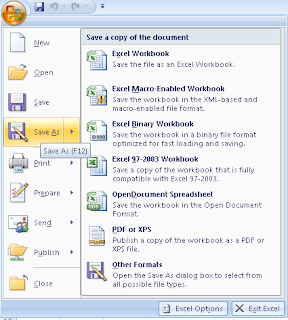 |
| Sub tab menu Save As aplikasi Microsoft Excel 2007 |
Keterangan:
- Excel Workbook, adalah perintah menyimpan dokumen dalam format file default dan Microsoft Excel 2007.
- Excel Macro Enabled workbook, adalah perintah untuk menyimpan lembar kerja sebagai sebuah template yang dapat digunakan untuk menyimpan lembar kerja ke format lain.
- Excel Binary Workbook, yaitu perintah untuk menyimpan lembar kerja ke beberapa format dan diyakini dapat diakses dengan mudah.
- Excel 97-2003 Workbook, digunakan untuk menyimpan lembar kerja dalam format yang sangat cocok untuk diedit oleh Microsoft Excel 1997 hingga 2003.
- Find add ins for other File formats, perintah ini digunakan untuk mempelajari dari help tentang add-ins untuk menyimpan format dokumen ke bentuk lain, misalnya ke format PDF atau XPS.
- Other Format, adalah perintah untuk membuka kotak dialog Save As, sehingga kita leluasa
b. Quick Access ToolbarQuick access toolbar letaknya di pojok kanan atas tepatnya di sebelah kiri ikon menu kontrol. Setiap tombol dikenali menurut bentuk-bentuk ikon gambar yang masing-masing mewakili perintah tertentu dan berbeda perintah antara tombol satu dengan tombol lainnya.
c. Baris TabLingkungan kerja Excel 2007 sangat berbeda tampilannya dengan Microsoft Excel versi sebelumnya. Perbedaan tersebut terletak pada tampilan baris judul pull down menu yang fungsinya berubah menjadi baris judul tab/baris tab. Pada setiap tab terdiri atas kumpulan toolbar-toolbar.
d. Size ButtonSize button digunakan untuk mengatur tampilan lembar kerja. Dalam layar Excel 2007 terdiri dari empat tombol sebagai berikut.
- Minimize Untuk menutup sementara Ms. Excel, jendela ditutup dan dikirim ke taskbar menjadi sebuah ikon. Untuk membuka kembali klik pada ikon di taskbar.
- Restore Mengembalikan jendela Ms. Excel keukuran semula.
- Maximize Mengubah ukuran jendela Ms. Excel menjadi ukuran yang lebar.
- Close Untuk menutup jendela Ms. Excel.
e. Name BoxName box merupakan toolbar yang berisi alamat suatu cell.
f. Formula BarFormula bar adalah tempat untuk menuliskan rumus (fungsi).
Keterangan :
- Tombol Cancel digunakan untuk membatalkan pengisian sel melalui formula bar.
- Tombol Enter digunakan untuk memasukkan teks atau formula pada sel yang ditentukan sebelumnya.
- Tombol Insert Function digunakan untuk menyisipkan fungsi tertentu ke dalam sel.
g. KolomKolom merupakan baris lajur yang berisi abjad A sampai IV (256 kolom, kolom maksimal).
h. BarisBaris berisi angka 1 sampai 65.536 (jumlah baris maksimal).
i. Scroll BarScroll bar merupakan bar penggulung yang dibedakan menjadi dua, yaitu vertical scroll bar dan horizontal scroll bar.
- Vertical scroll Bar berfungsi untuk menggulung dokumen ke atas atau ke bawah.
- Horizontal scroll bar digunakan untuk menggulung layar ke kiri dan ke kanan.
j. Tombol Navigasi SheetTombol navigasi sheet adalah tombol yang digunakan untuk berpindah dari satu sheet ke sheet yang lain.
k. Baris StatusBaris status adalah baris yang berisi keterangan yang menunjukkan lembar kerja yang saat itu digunakan/dikerjakan.


.jpg)


